
当サイトはアフィリエイト広告を利用しています。
- 毎月、RAW現像のサブスク料金を払うのがツラい。
- 写真がなんだか垢抜けない気がする…。
- 買い切りのRAW現像ソフトってどうなの?
写真の趣味を続ける上で、毎月のRAW現像ソフト代に嫌気がさしていませんか?
「また今月も引き落としか」と、趣味のはずなのに憂鬱な気持ちに…なんて事ありますよね。
というか、以前の僕がそうでした。
この記事では、サブスク疲れを感じた僕が、なぜ「Capture One Pro」にたどり着いたのかを忖度なしで書いていきます。
最後まで読んでもらえれば、毎月の支払いにモヤモヤすることなく、写真編集を楽しめるはずです。
僕自身、Capture One Proに移行したことで、ストレスフリーで写真を楽しめていますよ。
数値ではなく、僕の体験した「感覚」をベースにして記事を書いていきますね。
- RAW現像ソフトの毎月課金にストレスを感じている人
- Lightroomから別のソフトへの乗り換えを検討している人
- 写真のクオリティにこだわりたいと考えている人
【忙しいあなたへ】結論として、おすすめの商品はこちらになります!


∟【Amazon】Capture One Pro【永久ライセンス】
∟【楽天市場】Capture One Pro【永久ライセンス】
∟【Yahoo!ショッピング】Capture One Pro【永久ライセンス】
Capture One Proが僕にとっての最適解だった件
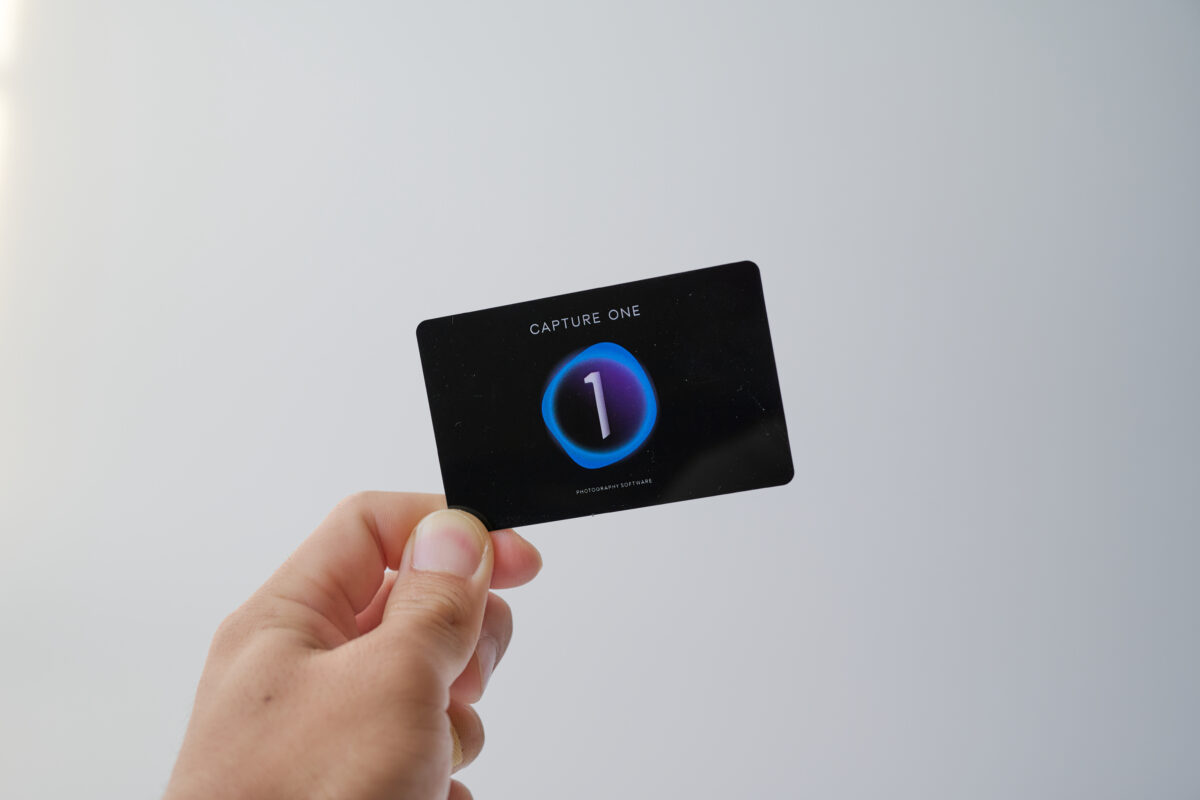
写真にハマっていくと、明るさや色味を変えられる「RAW現像」をやりたくなるものです。
RAW現像ソフトは何種類かあるのですが、僕は「Capture One Pro」を愛用しています。
また、Lightroomが良いって聞いたけど、どちらが正解なの?と疑問に思う人も多いでしょう。
どちらが正解かではなく、「自分の使い方に合うのはどちらか」で選ぶべきなんですよね。
僕も以前はLightroomを使っていました。
でも、Capture Oneに変えたことで作業効率も写真のクオリティも明らかに高くなったのです!
サブスクのストレスから解放されたい一心で「Capture One Pro」を導入して、写真生活が一気に豊かになったというのが本音ですが…。
そこで、 “LightroomからCapture Oneに変えた経緯” から詳しく書いていきますね。
Lightroomをやめた1番の理由
Lightroomをやめた1番の理由が「サブスク型サービス」のためです。
というのも僕は、サブスク型のサービスが死ぬほど嫌いなんですよね。
それでも2年くらいは我慢して使っていましたが…。
RPGの毒攻撃よろしく、財布がスリップダメージを受け続けるのが我慢なりません。笑
僕がRAW編集を始めた頃には、すでに買い切りのLightroomはディスコンになっていました。
「RAW編集=Lightroom!」みたいな先入観のせいで、モヤモヤしながら使い続けてましたね。
現在のLightroomプランは3つ

そんなLightroomですが、現状では次の3つのサブスクプランから選ぶ必要があります。
- 【月/1,480円】Lightroomプラン: Lightroomのみが使えます。
- 【月/2,380円】フォトプラン: LightroomとPhotoshopが使えます。
- 【月/9,080円】Creative Cloud Proプラン: Lightroomなどの20以上のアプリが使えます。
ちなみにこれらサブスク料金は、将来的にどんどん高騰していくと予想できます。
というのも、 “この3年で約1.4倍ほど値上がりしている” ためです。
以前、「Lightroomプラン」を使ってましたが、月/1,078円だったと記憶しています。
物価インフレの波を受けて、この数年で年間5,000円弱も値上がりしているんですよね。
ただ、「しれっと1.4倍の価格にされるのはどうなの?」とは思っちゃいますよね。
色々なカメラへの対応や、AI画像処理などの開発にお金がかかることは認めます。
でも、AIを使った画像処理機能って本当に必要なのでしょうか?
僕も使いましたけど、確かにめちゃくちゃ便利ではあります。
「とりあえずで撮って、後から編集でなんとかする」みたいなマインドになりませんかね。
それがための値上げは解せないというのが、正直なところです。
Lightroomで僕が困っていた問題点
また、僕に問題があったと思うんですけど…LightroomではRAWデータを管理しにくかったです。
取り込んだ写真データがクラウドに一元化されますが、これが僕には合いませんでした。
自分でしっかりと管理しなくても、ソフト側が勝手にやってくれるんですよね。
(そのためなのか) RAWデータが見つからないことが多々ありました。
“オンライン上を共同でRAW編集する” などでは、とても便利だと思いました。
それでもLightroomを選ぶメリットはある
僕はあまりハマりませんでしたが、それでもLightroomを使うメリットは感じています。
まず、RAW編集ソフトとして圧倒的なユーザー数を抱えていることです。
情報量が多いので「問題解決のしやすさ」などに直結しますし。
YouTubeなどで解説してる人が多いので、分からないことも解決しやすいですよ。
ユーザーインターフェイスが使いやすく、初心者でも取っ付きやすいと思います。
このようにLightroomは、(サブスクではありますが) 大きなメリットがあるのも事実です。
それでも「Capture One」の方が、僕には合っていると強く感じています。
ただ、万人ウケするソフトではないと思うので、次でデメリットを先に紹介しようと思います。
【5つのデメリット】Capture One Proを使って分かった、Lightroomを選ぶべき人とは?

正直に言うと「Capture One」に夢を見ている人は、少し待った方がいいかもしれません。
思わぬデメリットもあるので、この記事を読んで自分に合うのか判断してみましょう。
買い切りのソフトがあるのが、すごく魅力的なのですが…!
「サブスクが嫌」という理由だけで、Capture Oneを導入すると後悔するかもしれません。
これは買い切りだからこそのデメリットや、Capture Oneの “クセ” によるものです。
なので、Lightroomを使うべき人も絶対にいると感じます。
そこで「Capture One Pro」を1年使って気付いた、5つのデメリットをまとめてみますね。
- 導入コストが高い。
- 情報が少なくて問題解決しにくい。
- 派手なAI処理は苦手。
- バージョンアップには追加料金が必要。
- 一部のカメラでの取り込みが複雑。
デメリット1: 導入コストが高い
まず永久ライセンス購入にあたり、「53,999円」とやや割高になる点には注意しましょう。(2026年5月時点)
これを買ってしまえば、追加でお金を払うことなく、RAW現像することができますが…。
ちなみにCapture Oneでも、サブスクが展開されていて、いくつかのプランが存在します。
最も安価な「Pro」で十分なスペックなので、多くの人にとって最適解となるでしょう。
サブスク価格は「Proプラン」で月額2,790円と、Lightroomの倍の価格になります。
自分にとってどちらが得なのか、慎重に考えたいところですね。
デメリット2: 情報が少なくて問題解決しにくい

使っている人口が少ないので、欲しい情報がなかなか見つからないことがあります。
YouTubeなどで操作解説している人も少ないですし。
なのでRAW現像をやったことない人は、操作に関して少し苦労するかもです。
“Lightroomからの乗り換え組” なら、大丈夫だと思います。(基本的に同じなので)
あまり無責任なことは言えませんが、ぶっちゃけ慣れの問題です。
デメリット3: 派手なAI処理は苦手
AI処理を使いまくりたい!なんて人は、Lightroomの方が良いかもしれません。
「ノイズ除去」「ムダな物を消す」などの処理においては、圧倒的にLightroomが上です。
ただし、やりすぎると不自然になりやすいので注意したいところですね。
Capture OneのAI処理は、簡単な修正であれば対応できるといった感じです。
大規模な改修は変になることが多いです。
撮影時にムダなものが写り込まないかチェックしましょう。
デメリット4: バージョンアップには追加料金が必要
買い切りの注意点として、新たに追加された機能を使うには、永久ライセンスの買い直しが必要になります。
購入時のバージョンで固定されるので、新たに買い直す必要があるんですよね。
なのでバージョンアップが入った直後に、永久ライセンスを買うのが得かもしれません。
買い直す場合は、割引価格(かなり安くなる)で購入できます。
とはいえ現状のバージョンでも、RAW現像に必要な機能はすべて揃ってますよ。
ただ、バージョンによって対応しているカメラやレンズに差があります。
新しくリリースされた機材を買ったら、バージョンアップを検討しないといけないかもしれません。
デメリット5: 一部のカメラでの取り込みが複雑
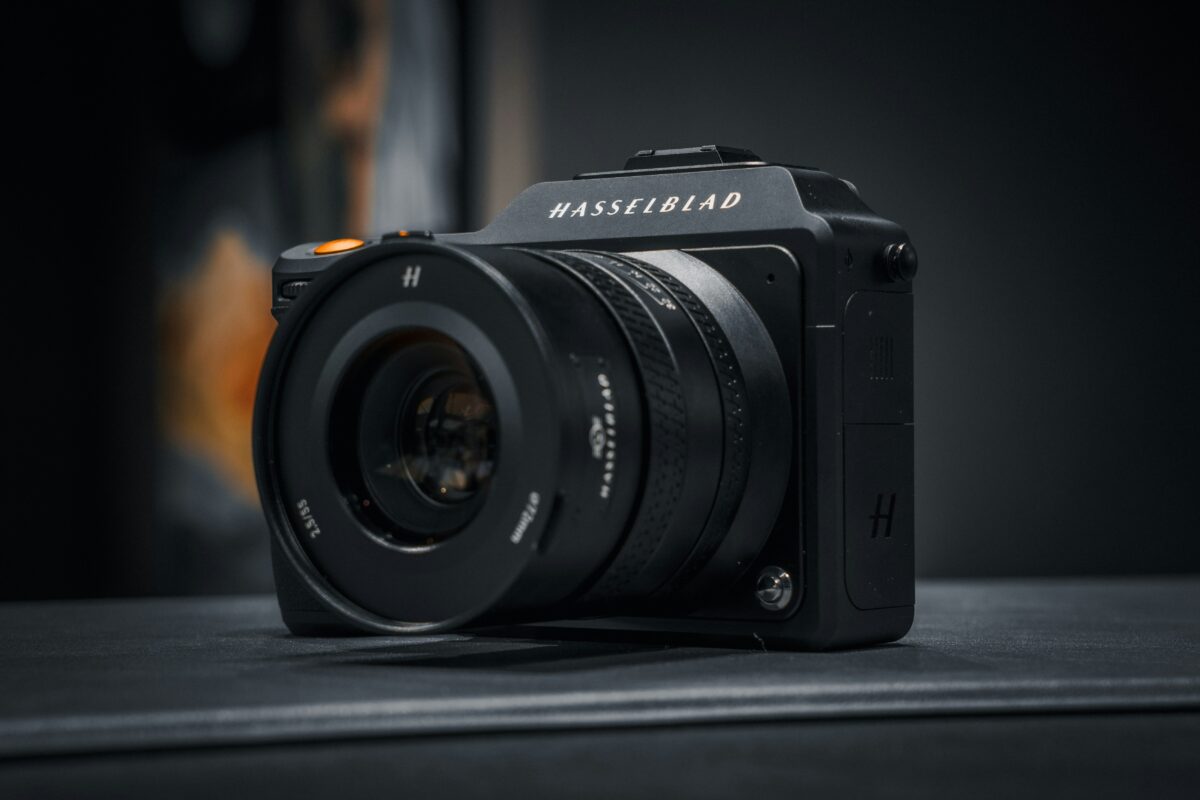
また、ハッセルブラッドをお使いの人は、Capture Oneの取り込みに苦労するかもしれないです。
北欧ブランドのライバル企業となるため、あえて連携できなくしているとも言われています。
1〜2工程ほどフローを増やせば、取り込みできるとの情報もありますが…。
なんにせよ取り込みに難がある時点で、導入にブレーキがかかってしまいますね。
Lightroomを選ぶべき人は?
これらが買い切りの「Capture One Pro」を使って感じているデメリットになります。
ここまでをまとめると、Lightroomを選んだ方が良い人は…。
- RAW現像の学習コストを抑えたい人。
- AI処理を多用したい人。
- サブスクであることが気にならない人。
- ハッセルブラッドを使ってる(使う予定がある)人。
ということになりますね。
これらに該当する人は、Lightroomの方が良いかもしれません。
でも、Capture Oneにしかないメリットがあるのも確かです。
僕はこれらデメリットを理解したうえで、Capture Oneを選びましたが大満足でした。
そこで次では、「Capture Oneを使って良かったこと」を書いていこうと思います。
課金地獄に終止符を打つ!Capture One ProでMacの快適RAW現像生活が始まる

サブスクのストレスから解放されたい…その一心で「Capture One Pro」導入しました!
この選択が、結果的に僕の写真生活を豊かにしてくれましたね。
では、ズバリどんなソフトなのでしょうか?
どちらかと言うと、プロユース寄りなソフトだと感じています。
Lightroomよりも調整できる項目が多く、さらにパラメーターの調整幅が細かいのが特徴です。
こんな写真に仕上げたい!というビジョンがある人には嬉しい仕様でしょう。
また、Macを使ってる人はソフトとの互換性も心配になりますよね?
Capture One Proは、Macで完璧に動作するので安心ですよ。(僕もMacユーザーです)
次のようなメリットが最高すぎて、慣れてくるとLightroomに戻れなくなります。
- 買い切りの自由感。
- 美しい写真表現になる。
- マスク機能が優秀。
- テザー撮影が便利。
- 動作が軽くサクサク編集できる。
- カタログとセッション機能でRAW保存先が分かりやすい。
では、順番に解説していきますね。
メリット1: 買い切りの自由感
買い切りにすることで、本当に自分が好きなタイミングでRAW現像できるようになりました。
RAW現像ソフトが「自分の所有物になる」という、精神的なアドバンテージは大きいですね。
「毎月定額なんだから使わなきゃ」といった、強迫観念からも解放されますよ。
なので僕のように、 “サブスクが精神的な負担になってる人” におすすめしたいです。
今後、サブスクの価格上昇にも影響を受けないですしね。
メリット2: 美しい写真表現になる
続いては、「どんな感じの写真になるのか?」について触れていきます。
ソフトを変えたくらいで表現が変わるの?と思ってましたが…実際、かなり変わります。
正直なところ、 “カメラを変えたくらいのインパクト” がありますね。
Lightroomと比べても、表現に関して違いを感じられますよ。
個人差があると思いますが、僕は「Capture One」の表現の方が好みでした。
説明が難しいですが、
- まるで湿度があるかのような “しっとりとした描写” になります。
- 「色の純度が高いような描写」にも感じられます。
明暗部のグラデーションなんかも、Lightroomよりも滑らかな気がしますね。
ここまで表現に差があるのは、僕にとって嬉しい誤算でした。
そもそも写真の上達は、機材選びだけじゃなく “編集環境にどれだけ向き合えるか” にもかかっているなと最近強く感じています。
このあたりの話は 【3つの解決策】カメラの勉強だけでは写真は上達しない! でも書いていますので、よかったらどうぞ。
メリット3: マスク機能の優秀さ
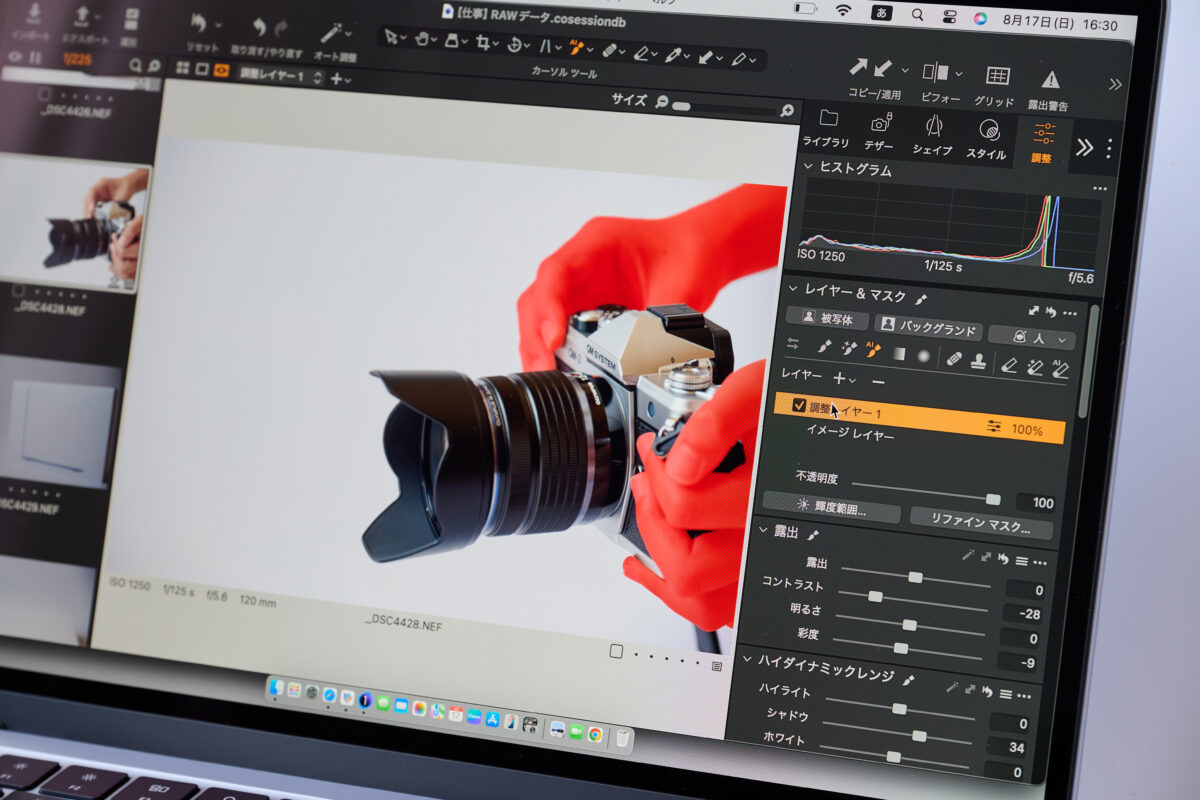
Capture One Proで、特に気に入っているのが「マスク」という機能なんですよね。
画像を認識させて、そこだけを部分的に編集するツールです。
Lightroomなどでも、似たようなツールは以前からありますよね。
でもCapture Oneの方が、被写体の認識力が明らかに高いと感じます!
低コントラストなどの悪条件でも、しっかりと画像を認識してくれます。
狙ったところとズレていても、微調整が簡単にできるのも使い勝手も良いです。
また、人体のパーツごとに認識もできるのも凄いと思います。
ポートレート撮影をされる方に、めちゃくちゃ恩恵あると感じますね。
パソコンによっては、マスク処理を重ねすぎると「動作が止まる・カクつく」などが出るかもしれないのは注意です!
僕は、Capture Oneを快適に使うためにパソコンを新調しました。
なのでマスクを重ねて使いたい人は、PCの性能アップなどで対処する必要があるかもしれません。
MacBook Air(M4チップ搭載モデル)で試してみたところ、
- 以前のM1チップ搭載モデル: マスクを10枚くらい使うと動作が怪しくなることが…。
- 今のM4チップ搭載モデル: マスクをフルに使っても何の問題もなし。
といった感じですね。
パソコンの性能差が、もろに出る部分だと感じます。
ぶっちゃけ M4 MacBook Air に乗り換えた理由のかなりの部分は、Capture One Pro を快適に使うためでした。
このあたりの選定経緯は 最後の買い時?M4 MacBook Air レビュー にまとめていますので、PC選びの参考にどうぞ。
メリット4: テザー撮影が便利
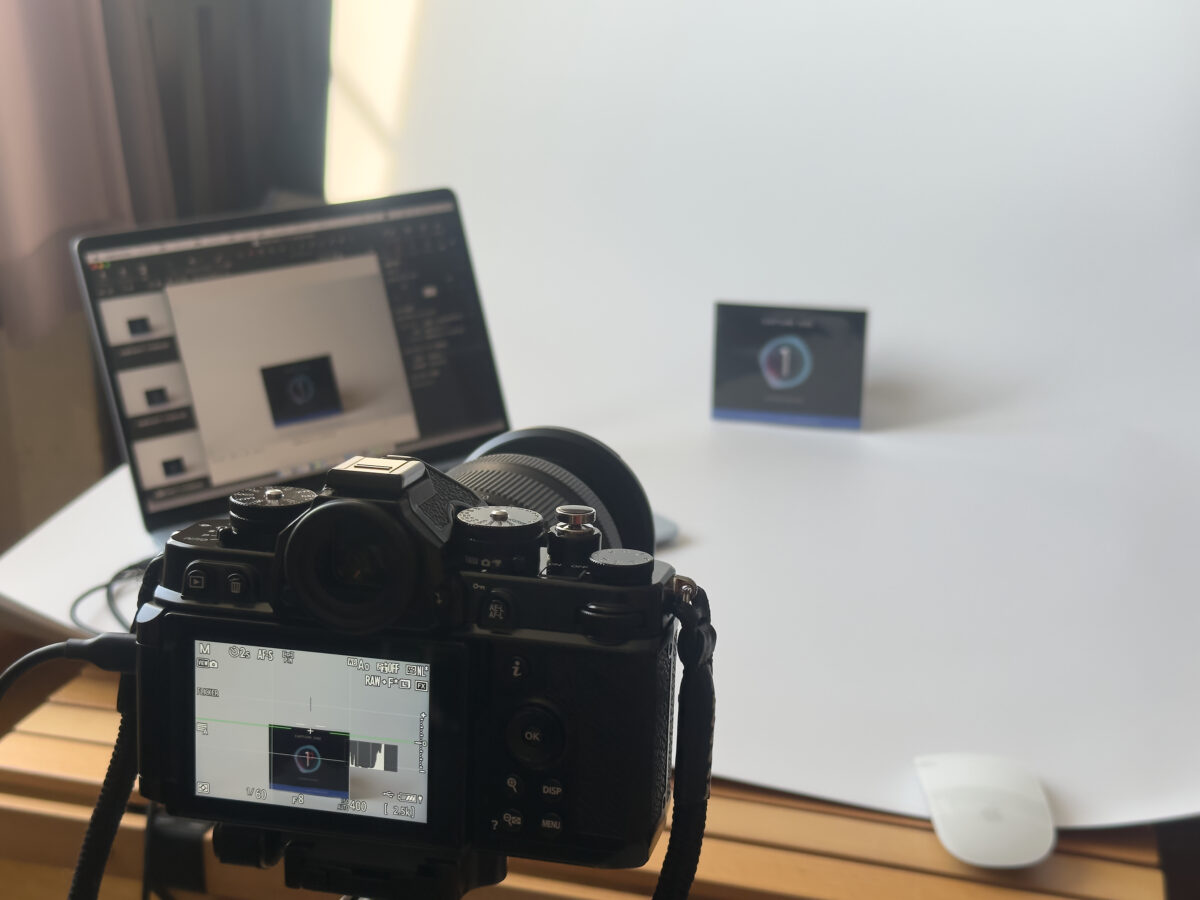
Capture Oneといえば「テザー撮影」と言われるほど、スタジオ撮影では鉄板なソフトです。
テザー撮影とは、カメラとパソコンを直接繋いで撮影する方法のことです。
メリットとしては、撮った写真をすぐにパソコンのディスプレイで確認できることですね。
ぶっちゃけそこまで使うことはないですね。
ブログの商品撮影くらいではあまり活躍がないですね。
とはいえ、使い方次第ではアッと驚く効率化が図れるツールだと感じます。
メリット5: 動作が軽くサクサク編集できる
Capture One Proは、RAWデータの読み込みとプレビュー化が早いのも特徴の1つです。
時間を計測したわけではないですが、Lightroomより明らかに待ち時間が少ないです。
毎日写真を撮影する人や、大量のデータを編集したい人にとってめちゃくちゃ大きいメリットです。
地味ですが、これが本当に便利なんですよね。
メリット6: カタログとセッション機能で保存先が分かりやすい
また、Capture Oneには、カタログとセッションという機能があります。
RAWデータを取り込む前段階で選択しないといけません。
けっこうややこしくて最初は混乱しがちなのですが…
- カタログ: Lightroomのように「複数の日付などで管理」します。
- セッション: ◯月◯日の撮影みたいに、「単一で管理」していきます。
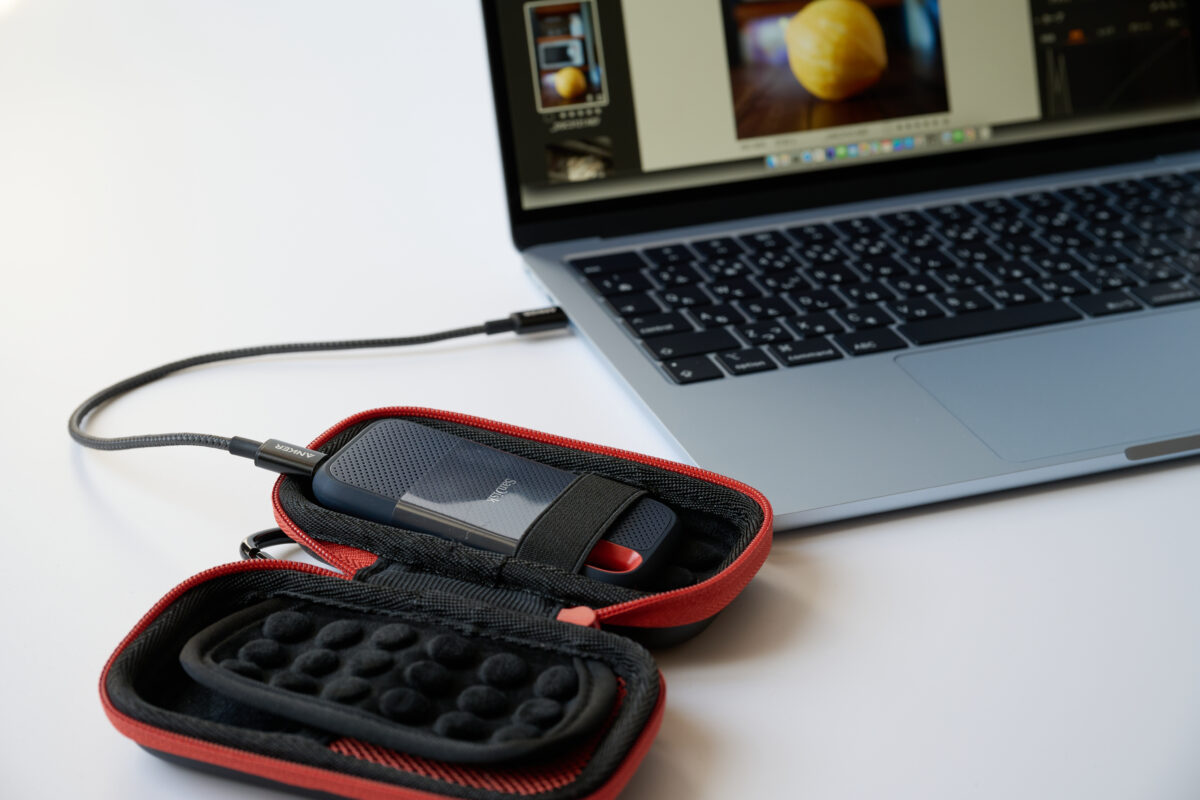
詳しくは長くなるので割愛しますが、RAWデータがしっかりと残る「セッション」が僕は好みです。
指定した保存先にRAWデータを1枚ずつ保存してくれます。
ポータブルSSDを保存先に指定していますが、問題なく作業できていますよ!
(フォーマットをAPFSにするとさらに動画が安定します。)
そして、完全にオフラインで作業できるのもポイント高いです!
なお、外付けSSDをRAW現像の保存先にする時のコツや使い方は 「快適」RAW現像のやり方!コツは外付けSSDの使い方 で詳しく書いているので、これからセッション運用したい人は併せてどうぞ。
Capture Oneを使うには、少し慣れが必要なソフトです。
でも、慣れてくると最高のRAW現像ソフトだと気付くでしょう。
同じように、サブスクに疲れている人や、Macで快適にRAW現像したい人にはおすすめですよ。
∟【Amazon】Capture One Pro【永久ライセンス】
∟【楽天市場】Capture One Pro【永久ライセンス】
∟【Yahoo!ショッピング】Capture One Pro【永久ライセンス】
【まとめ】サブスク疲れを解消!Capture One Proでストレスフリーな写真生活を

今回は、Capture One Proに乗り換えた理由や、メリット・デメリットを書いてきました。
Lightroomは、AI機能がめちゃくちゃ優秀など多くのメリットがあります。
でも、サブスク料金の高騰などにモヤモヤしていました…。
Capture One Proにもデメリットはありますが、買い切りのメリットは絶大です。
さらに、「動作が軽い」「テザー撮影が使える」など、Lightroomにない魅力も備えています。
もしあなたが、
- サブスクの支払いに疲れている。
- Macで快適なRAW現像がしたい。
- 美しい表現を追求したい。
と考えているなら、「Capture One Pro」はあなたの写真生活を豊かにしてくれるはずです。
Capture One Proを手に入れて、課金の呪縛から解放された写真生活を始めませんか?
気になる方はぜひチェックしてみてください。
金額や在庫などが変動していますので、3つのECサイトを紹介しておきます。
ご自身の使いやすいサイトをお使いください。
∟【Amazon】Capture One Pro【永久ライセンス】
∟【楽天市場】Capture One Pro【永久ライセンス】
∟【Yahoo!ショッピング】Capture One Pro【永久ライセンス】
その他に役立ちそうな記事もピックアップしましたので、そちらも併せてご覧ください。